В цифровую эпоху брендам необходимо выделяться на каждом этапе взаимодействия, чтобы произвести сильное впечатление на пользователей. QR-коды стали популярным инструментом для быстрого доступа к цифровой информации: от веб-сайтов, меню, личных профилей до маркетинговых кампаний. Однако среди тысяч похожих QR-кодов как вашему бренду действительно выделиться и оставить неизгладимое впечатление?
Ключевое решение — усилить присутствие бренда на каждом этапе взаимодействия, особенно интегрируя логотип бренда прямо в QR-код. Когда ваш логотип появляется непосредственно на QR-коде, каждый раз при сканировании клиент видит ваш бренд, что способствует узнаваемости и укрепляет доверие. Используйте каждую возможность: от упаковки продукции, билбордов, постеров до коммуникационных материалов, чтобы ваш бренд сопровождал каждое взаимодействие с клиентом.
Зачем добавлять логотип в QR-код?
1. Повышение узнаваемости бренда
Обычный QR-код — это просто набор черно-белых квадратов. Но если вы вставите свой логотип в центр QR-кода, клиенты сразу узнают ваш бренд еще до сканирования. Это простой способ:
- Произвести впечатление с первого взгляда
- Помочь клиентам запомнить ваш логотип и фирменный стиль
- Повысить профессионализм в глазах партнеров и клиентов
2. Повышение доверия — меньше сомнений при сканировании
Пользователи часто сомневаются, сталкиваясь с QR-кодами неизвестного происхождения. Отображение логотипа прямо в центре кода помогает клиентам точно понять, куда ведет QR-код (меню ресторана, сайт компании и т.д.), и чувствовать себя увереннее при сканировании, особенно в рамках маркетинговых кампаний.
3. Более индивидуально и эстетично
QR-код с логотипом выглядит профессионально и эстетично, соответствует фирменному стилю. Это большой плюс при использовании на визитках, упаковке продукции, стойках/рекламе или лендингах мероприятий и т.д.
Создайте QR-код с логотипом с помощью qrcode-gen.com
Шаг 1: Перейдите на платформу qrcode-gen.com
Перейдите на официальный сайт: https://qrcode-gen.com
Это один из бесплатных генераторов QR-кодов, не требует регистрации, поддерживает удобные функции добавления логотипа.
Шаг 2: Выберите тип QR-кода
На главной странице вы увидите множество вариантов:
- URL
- vCard
- vCard Online
- Text
- WiFi
- Phone
- SMS
- PDF
Выберите формат отображения, который вы хотите для QR-кода, и введите ссылку в соответствующее поле.
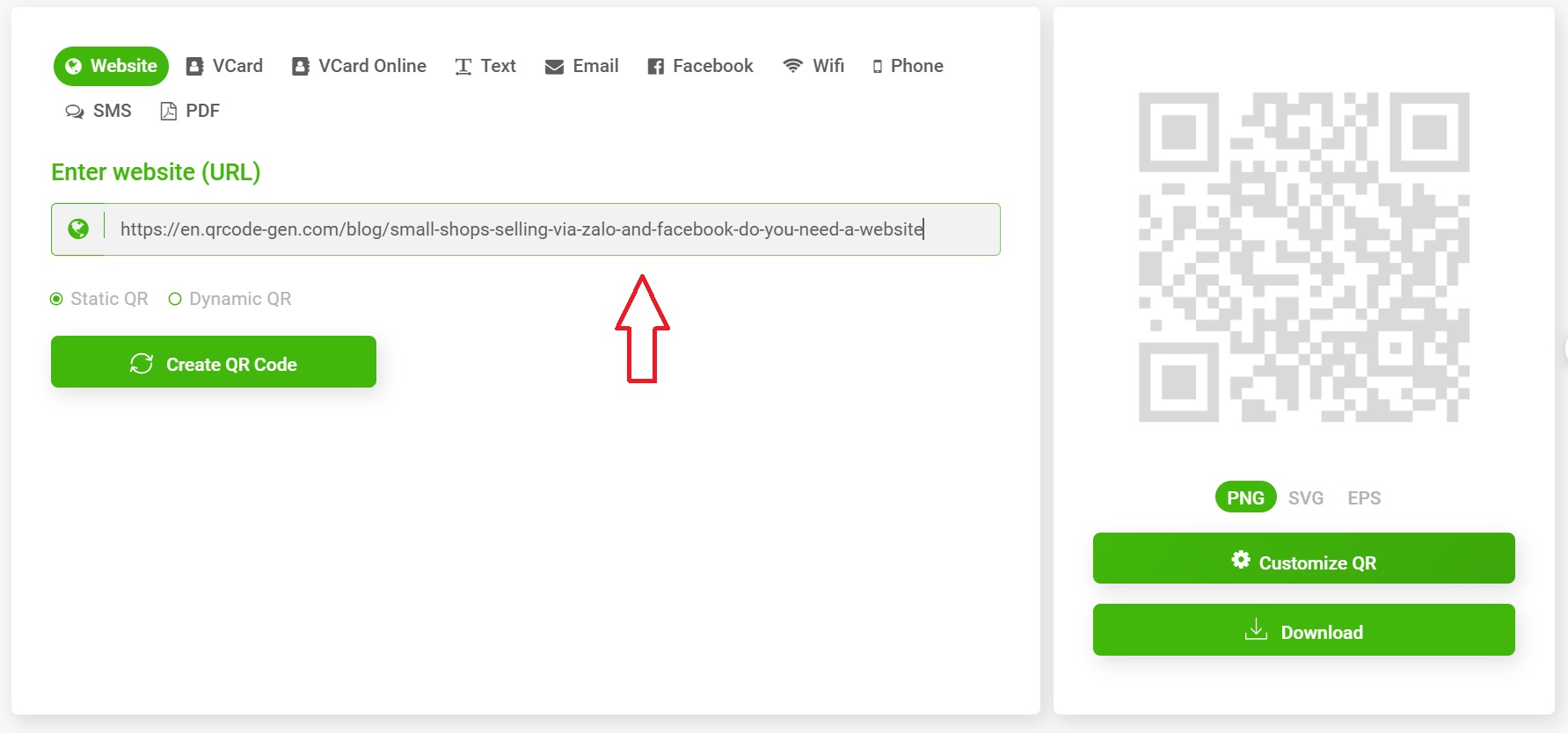
Шаг 3: Введите ссылку и выберите «Создать QR-код»
Введите ссылку или текст в нужное поле → нажмите кнопку “Create QR Code”.
Мгновенно будет сгенерирован исходный QR-код (без логотипа).
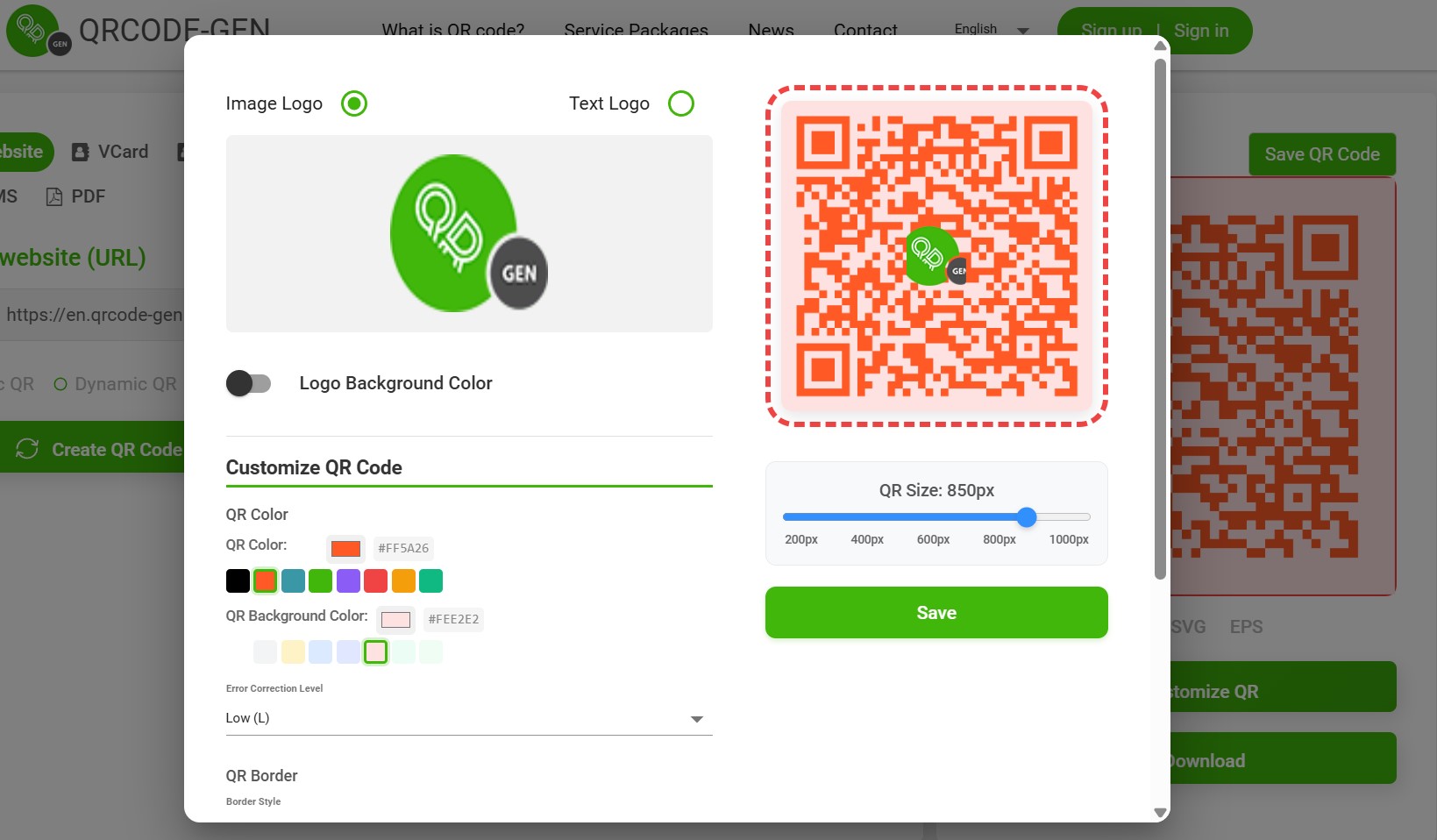
Шаг 4: Настройте QR-код
На этом этапе вы можете:
- Изменить цвет QR-кода (основной цвет, фон)
- Выбрать стиль углов, рамку
- Включить режим “Добавить логотип” или “Загрузить логотип”
Шаг 5: Добавьте свой логотип
- Выберите "Загрузить изображение"
- Загрузите логотип в формате PNG или JPG (желательно с прозрачным фоном)
- Отрегулируйте размер логотипа и разместите его по центру
Совет:
- Логотип должен быть квадратным, чтобы избежать искажения
- Размер логотипа не должен быть слишком большим, чтобы QR-код оставался легко сканируемым
Шаг 6: Скачайте QR-код
После добавления логотипа и настройки выберите:
- PNG для использования на сайте или в соцсетях
- SVG для высококачественной печати
Советы по эффективному использованию QR-кодов с логотипом
1. Обеспечьте легкость сканирования
Как бы красиво ни выглядел QR-код, главная задача — чтобы он легко сканировался. Поэтому:
- Избегайте слишком ярких или бледных фонов
- Не позволяйте логотипу закрывать весь центр QR-кода
- Проверьте сканирование на своем телефоне после создания
2. Синхронизируйте фирменный стиль
- Как создавать цвета для QR-кодов с помощью приложения qrcode-gen
Правила цветового контраста: как обеспечить безупречное сканирование ваших QR-кодов