В цифровую эпоху сбор отзывов от клиентов, студентов, сотрудников или участников мероприятий стал намного проще благодаря таким инструментам, как Google Form. Однако для улучшения пользовательского опыта и облегчения доступа к форме QR-коды становятся незаменимыми помощниками.
Что такое QR-код Google Form?
QR-код для Google Form — это двумерный штрихкод, содержащий прямую ссылку на вашу форму. Пользователю достаточно открыть телефон и отсканировать код, чтобы мгновенно получить доступ к Google Form и заполнить свои данные.
Основные преимущества сочетания Google Form и QR-кода
1. Легкая интеграция в различные маркетинговые платформы
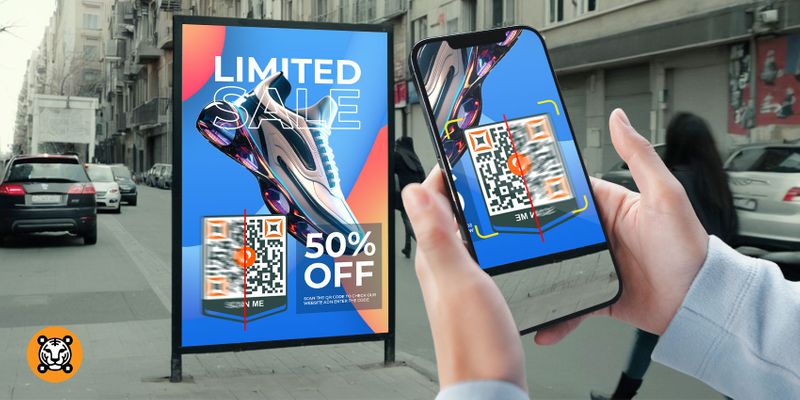
Вы можете разместить QR-код опроса Google Form в любой точке взаимодействия с клиентом, например:
-
Листовки, брошюры, счета, упаковка продукции
-
Экранные презентации на мероприятиях, ТВ-ролики
-
Email-рассылки, вывески в магазинах
-
Посты в соцсетях, баннерная реклама
Это превращает Google Form + QR-код в гибкий инструмент для опросов, который легко интегрируется в любую кампанию.
3. Оптимизация эффективности сбора данных
QR-код помогает:
-
Сократить ручные действия: не нужно вводить ссылки, не требуется вход в систему
-
Увеличить процент заполнения формы
-
Статистика в реальном времени: интеграция с Google Sheet для быстрой аналитики
Все это помогает маркетологам быстро реагировать и оптимизировать стратегии на основе обратной связи пользователей.
4. Отслеживание источников обратной связи по регионам/кампаниям
Вы можете создать несколько разных QR-кодов, ведущих к одной и той же Google Form, но различать их с помощью UTM-меток или трекинга ссылок. Это позволяет:
-
Определить, какой QR-код привлекает больше всего ответов
-
Оценить эффективность каждой маркетинговой точки контакта
-
Анализировать по географическим регионам, целевым группам клиентов
Пошаговая инструкция: как создать QR-код для Google Form
Ниже приведен подробный процесс создания QR-кода для любой Google Form самостоятельно.
Шаг 1: Создайте Google Form
-
Перейдите на Google Form.
-
Выберите «Пустой» или используйте готовый шаблон.
-
Введите вопросы и оформите форму в соответствии с вашими целями.
-
После завершения нажмите кнопку «Отправить» в правом верхнем углу.
-
Выберите значок цепочки (ссылка) и нажмите «Сократить URL», чтобы укоротить ссылку (по желанию).
-
Скопируйте ссылку на форму.
Шаг 2: Сгенерируйте QR-код из ссылки Google Form
Существует множество способов создания QR-кода; ниже приведены некоторые бесплатные и простые в использовании инструменты:
1. Используйте приложение qrcode-gen.com
-
Перейдите на: https://qrcode-gen.com
-
Вставьте ссылку Google Form в поле «Enter URL»
-
При необходимости настройте дизайн: цвет, добавьте логотип, скруглите углы и т.д.
-
Нажмите Создать QR-код
-
Скачайте QR-код в формате PNG или SVG для использования
2. Другие альтернативные платформы
-
QR Code Monkey
-
GoQR.me
-
QR Code Generator от Adobe
-
Все поддерживают бесплатное создание QR-кодов и не требуют регистрации аккаунта.
Как эффективно использовать QR-коды Google Form
1. Печать QR-кодов на материалах
Вы можете разместить QR-коды на: рекламных постерах; брошюрах продукции; счетах на оплату; пропусках сотрудников
2. Отображение на мероприятиях
На семинарах, тренингах, вводных сессиях и т.д. вставьте QR-код Google Form в слайды, чтобы: собирать отзывы; регистрировать на материалы; отмечать посещаемость; ...
3. Прикрепление QR-кодов к продукции
Если вы хотите получать отзывы клиентов, вы также можете: печатать QR-коды опросов на упаковке; прикладывать их к благодарственным открыткам при доставке; интегрировать в этикетки продукции
Примечания при использовании QR-кодов для Google Form
1. Проверьте ссылку
Перед печатью или распространением убедитесь, что QR-код работает корректно, протестировав его на своем телефоне.
2. Размер QR-кода
Убедитесь, что QR-код достаточно крупный, чтобы пользователи могли легко его сканировать, особенно при печати на материалах.
3. Четкий дизайн
Если вы настраиваете цвета или добавляете логотип, сохраняйте высокий контраст, чтобы код не было сложно сканировать.
4. Нет срока действия
Ссылки Google Form не истекают автоматически, но вы можете ограничить время приема ответов в настройках.
Когда стоит использовать QR-код Google Form?
| Сценарий использования | Цель |
|---|---|
| На мероприятиях, семинарах | Сбор отзывов, оценок |
| В ресторанах, кафе | Получение мнений клиентов о еде и сервисе |
| В компаниях | Сбор внутренней обратной связи от сотрудников |
| В классах, на тренингах | Проведение быстрых тестов, опросов |
| На продуктах/услугах | Улучшение продуктов на основе отзывов потребителей |
Преимущества использования QR-кодов при сборе обратной связи
-
Повышенная доступность: Нет ограничений по устройствам, нужен только камера и интернет.
-
Экономия средств: Нет необходимости арендовать сложное программное обеспечение для опросов.
-
Легкость измерения эффективности: Google Form предоставляет полную статистику и таблицы.
-
Удобство для пользователя: Сканирование и начало заполнения занимают всего несколько секунд.
Сочетание Google Form и QR-кодов — это умное решение для сбора обратной связи быстро, профессионально и эффективно. Всего за несколько простых шагов вы можете создать бесшовный опыт для участников без необходимости изучать сложные технологии.
Статьи по теме
Как легко и быстро создать QR-код для Google Форм — эффективный способ сбора данных